AI設定
AI設定 には、出力表示(ストリーミング、文末まで生成)、HypeBot、実験的機能(トークン確率、最大コンテキストなど)がまとまっています。
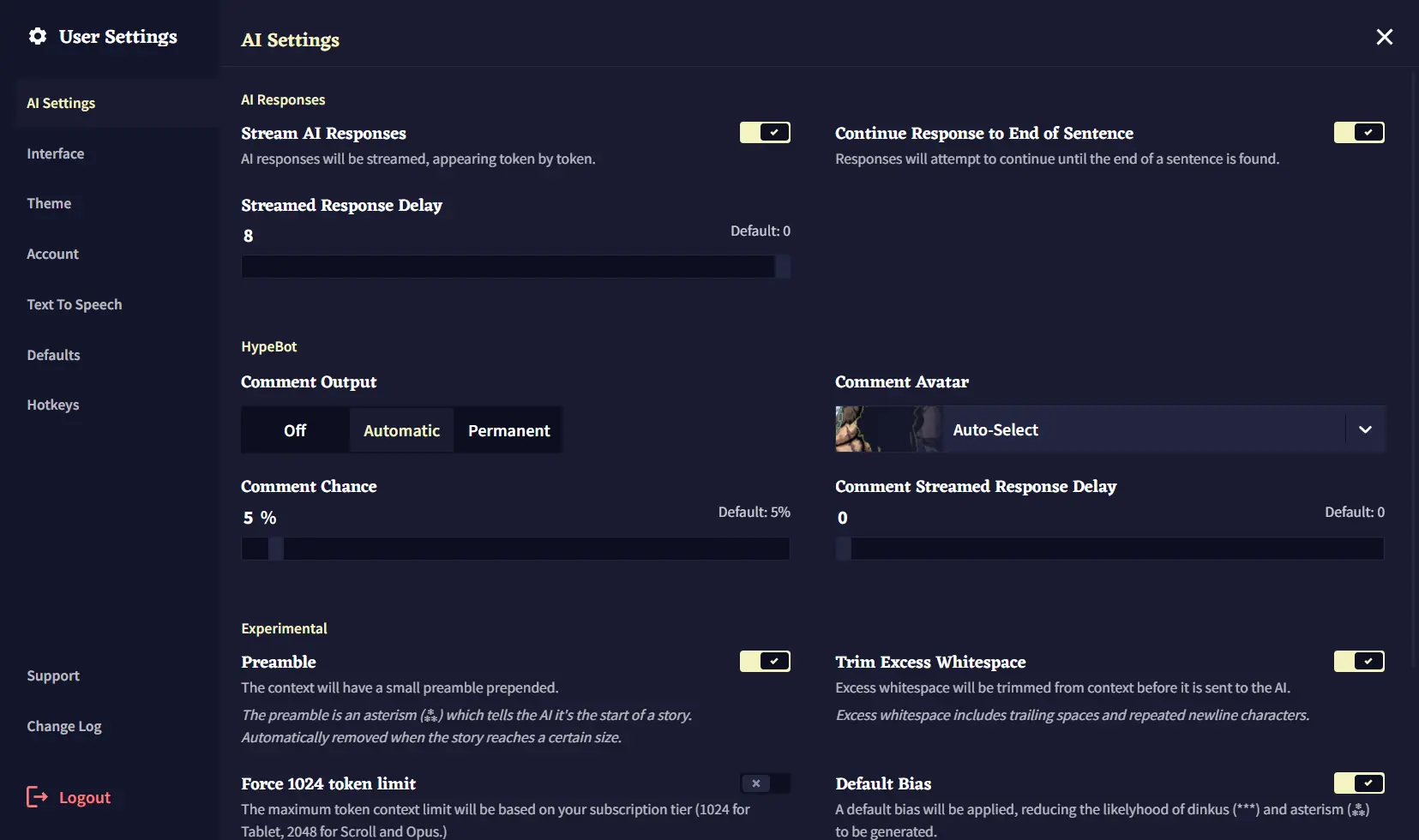
AI Responses(AIの出力表示)

読みやすさのため、既定で有効になっています。
Stream AI Responses(ストリーミング)
出力が「一気に表示」ではなく、トークンごとに流れて出ます。下の Streamed Response Delay で速度を調整できます(小さいほど速い)。途中停止も可能です。
Continue Response to End of Sentence(文末まで生成)
オフだと 出力長 に達したところで途中で切れます。オンにすると、文末(句点など)で止まるように調整します。

HypeBot
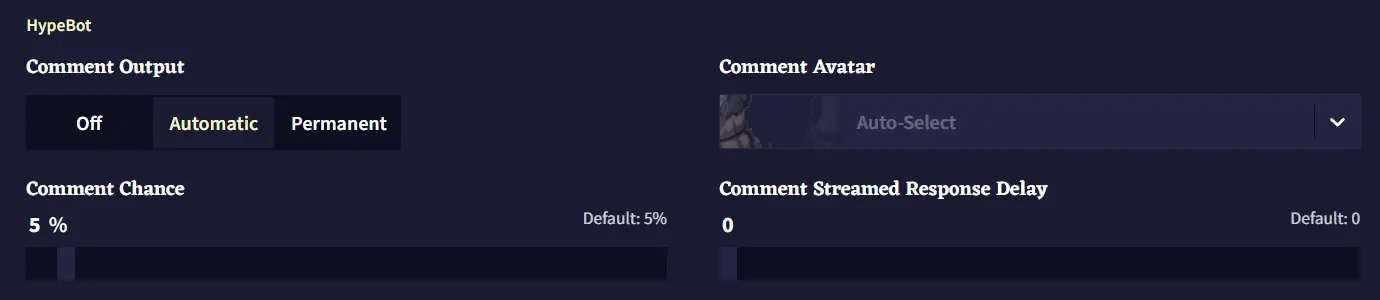
NovelAI 1周年の企画で生まれた“応援コメントAI”です。モデルキャラクターやグースのアバターを選べ、Theme の Custom CSS で独自アバターにもできます。

Comment Output
- Automatic: Comment Chance の確率で出現し、次の出力で消えます。
- Permanent: 常時表示します。

Comment Avatar
アバターを選びます(出力内容は同一モデルなので見た目だけの違いです)。
Goose Tip: アバターは見た目だけ。好きなキャラで OK!
Comment Chance
どのくらいの頻度で発言するか(0 で実質オフ、100 で毎回)。
Comment Streamed Response Delay
コメントのストリーミング速度です。
Goose Tip: エディター内の HypeBot アバターをクリックすると、再生成します。
Experimental(実験的)
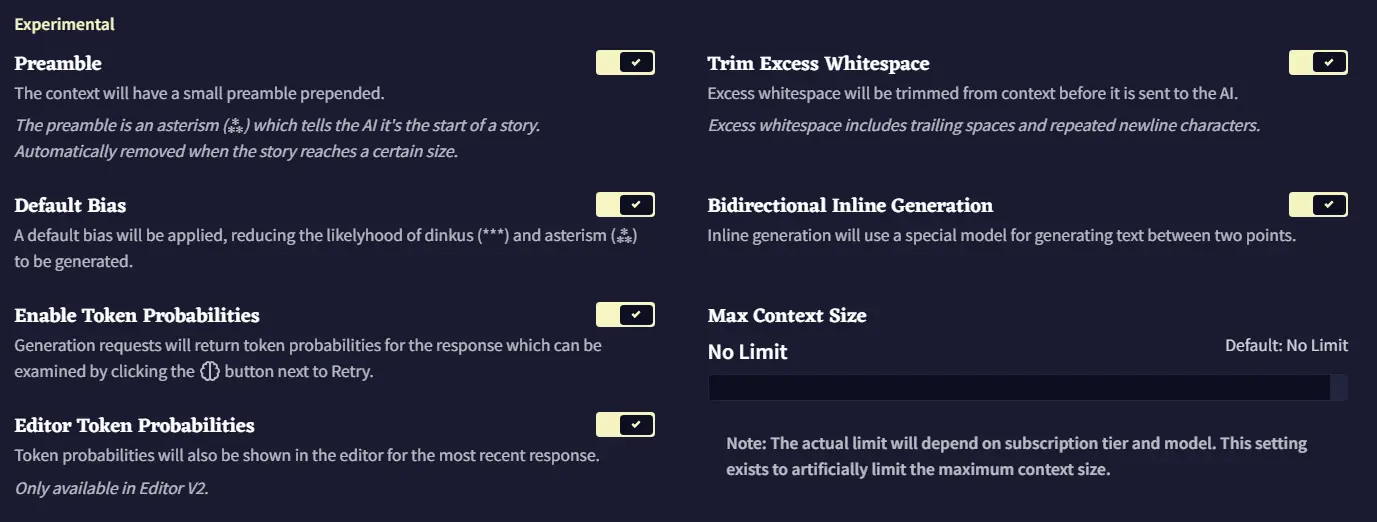
将来的に変更される可能性のある機能です。出力の見え方や生成を補助します。
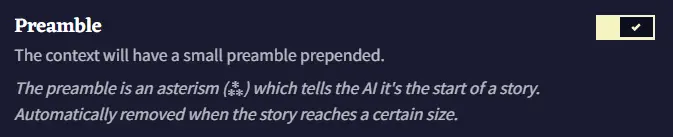
Preamble
文頭に ⁂(アステリズム) を入れて「物語の開始」を示します。リストやチャットなど“物語以外”の形式ではオフ推奨。

Trim Excess Whitespace
送信前に余計な空白や改行を削ります。

Default Bias
ディンクス(***)やアステリズム(⁂)が出にくくなるバイアス(-0.12)を既定適用します。区切りが出にくくなり、流れが途切れにくくなります。
Goose Tip: 物語の開始やタイトルにはアステリズム ⁂、章区切りにはディンクス *** がよく使われます。

Bidirectional Inline Generation
右クリックの Generate Inline やショートカット(Shift+Ctrl/Cmd+Enter)で使うモデルを、「両側文脈を読む専用モデル」か Defaults のモデルか、切り替えます。

Enable Token Probabilities
出力後、エディター左下に  アイコンが出ます。クリックで Token Probabilities(直近出力の確率内訳)を表示します。

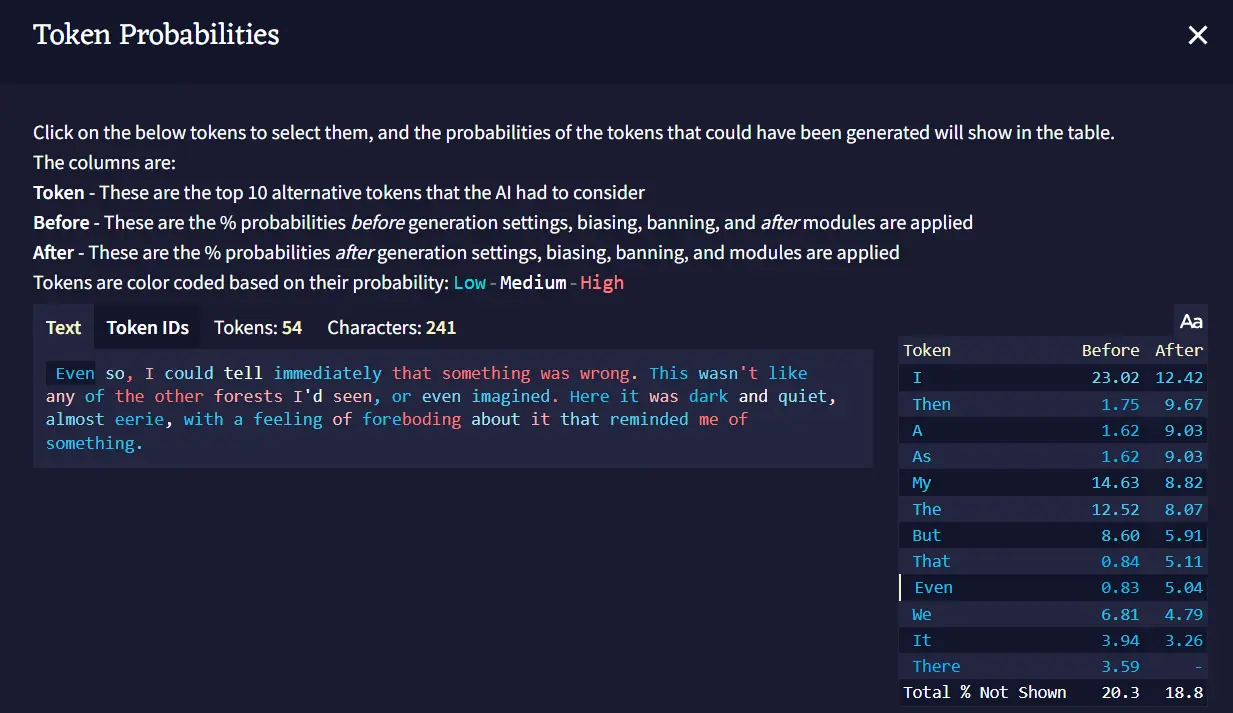
Goose Tip: 低・中・高確率の色は Theme で変更できます。

Editor V2 の確率ハイライト
直近出力の確率をエディター内に色で表示します(色は Context Viewer / 確率ビューア と共通。設定は Theme)。Editor V2 は既定で有効。

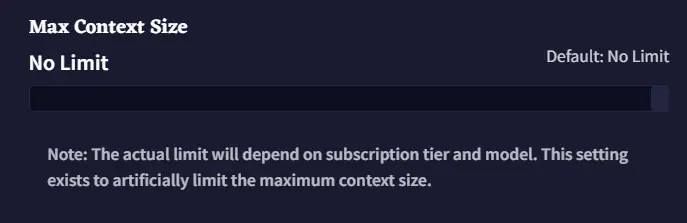
Max Context Size
最大コンテキスト長の上限を手動で下げられます。プロンプトジェネレーターなど特殊用途で役立つことがあります。