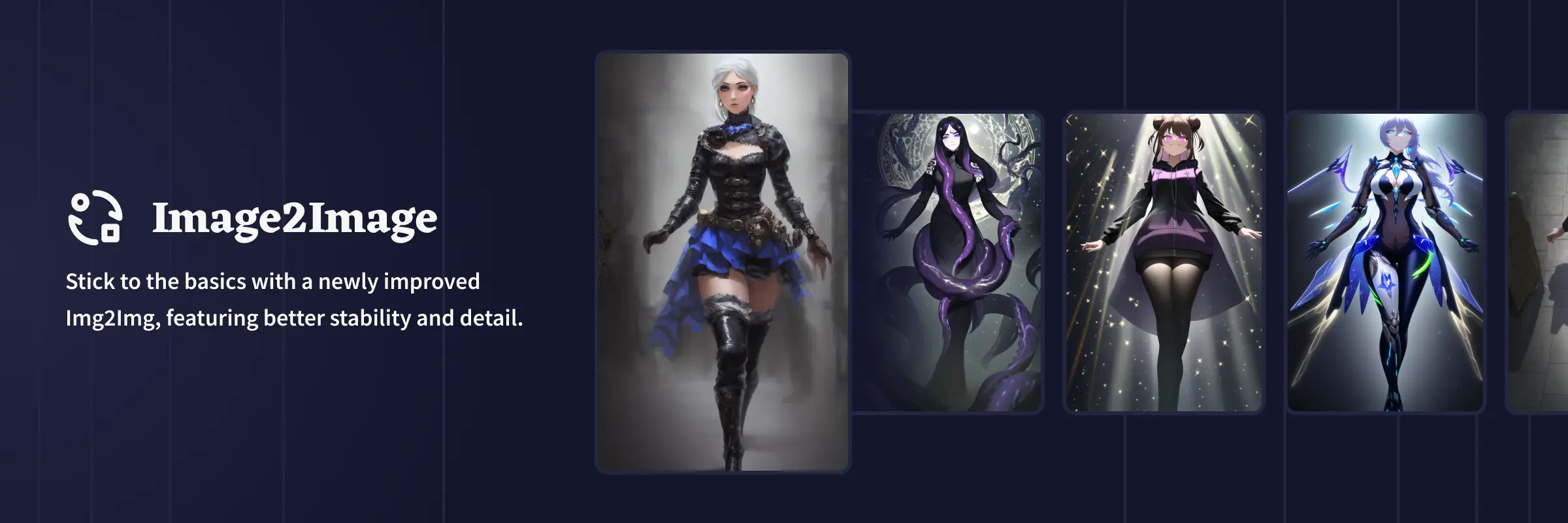
Image2Image 画像から画像生成(i2i)
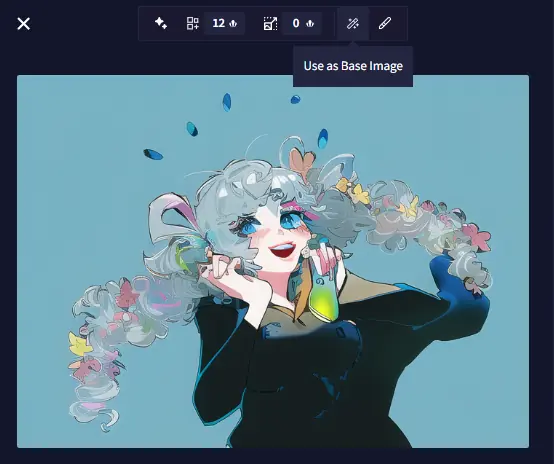
Image2Image(i2i)は、既存の画像を元に新たな画像を生成する機能です。 使用するには、ベースとなる画像が必要だよ。画像をドラッグ&ドロップするか、画像のアップロード機能でベース画像を取り込もう。生成画像を [ベース画像として使用する] ボタンから指定する方法もあるよ。

[参照用画像を追加(任意)] 横のアップロードアイコンから、使用する画像をAIに送ることができます。お好みの画像を選択した後、アップロードされた画像と入力したプロンプトが次の生成にどの程度影響するかをすぐ下の設定でカスタマイズすることができます。または、そのまま生成ボタンを押してAIに任せてもいいですよ。
プロンプトの重要性
アップロードした画像の主題を変えたくない場合は、画像に表示されているものや表示させたいものを繰り返し説明する詳細なプロンプトを提供することが、最良の結果をもたらす可能性が高いです。
アップロードした画像に表示されている内容や、少し逸れた内容をプロンプトに記述してAIに処理させましょう!
アップロードした画像をカラーガイドやテーマの起点として用い、全く異なるタイプの生成を行うこともできます。アップロードしたコンテンツのテキストプロンプトを少し逸脱させてみてください。AIはアップロードされた画像のビジュアルコンセプトや色にこだわりながら新しいコンセプトを生成しようとするでしょう。
ガチョウの一口ヒント:ランダムにプロンプトの文章やタグを入れてみたりしても、素晴らしい結果を得られるかもしれないよ!
強度
強度は、入力したプロンプトが画像に与える影響度、そしてアップロードした元画像をAIが変更できる程度を定義します。強度の値が高いほど、AIはアップロードされた画像を自由に解釈しなおすことができます。プロンプトの精度によっては、配色や焦点となるトピックを補助できるかもしれません。
ノイズ
ノイズは、AIが画像にディテールを新しく追加する手助けをすることができます。例えば、背景のない画像をアップロードし、あるトピックをテキストプロンプトに指定した場合、ノイズ値を高くするとAIは何もない背景を残そうとするより新しいディテールを追加しようとします。ただし、高いノイズ値で生成を繰り返すと視覚的なアーティファクトが生じたり、相互作用により品質が低下する場合がありますのでご注意ください。
ステップ数&プロンプトガイダンス
ガイダンスの値を低くすることで、AIが画像に変更を加えすぎないようにすることができ、画像生成の細かいプロセスを楽しめます。試行錯誤を繰り返して感覚をつかんでみてください。
また、すでに存在する画像に使用するテキストプロンプトは、純粋にテキストベースのプロンプトとは異なる効果をもたらす場合があることが分かりました。テキストプロンプトをほとんど削除して、強度とノイズの値を低くし、AIがどのように画像の要素を少しずつ変化させるかを見てみてください。いろいろと探ってみる余地はありますので、まずは試してみることを強くお勧めします!
画像の編集
クリエイティブに生成してみたい場合は、画像をアップロードした後、i2i設定欄の右上にあるペンのアイコンをクリックして、組み込みの画像編集キャンバスを活用してみてください。