高度な設定(Advanced Settings)

Advanced Settings では コンテキスト の仕組みや、フレーズバイアス・禁止トークン など、出力を大きく左右する上級項目をまとめて調整できます。最初は情報量が多いですが、基本だけ掴めば十分使いこなせます。
コンテキスト(Context)
コンテキスト は、AI に送る「物語の見え方」です。ここで、どの情報をどの順番・位置に入れるかが決まります。エフェメラルコンテキスト(後述)は、一定の手順(ストーリーステップ)で有効化される時限的なコンテキストを作る仕組みです。
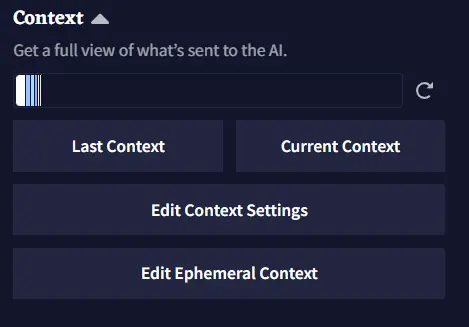
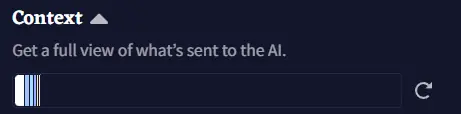
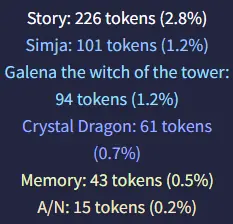
上部の Context Bar は、直近のコンテキストを「どこから来たかの色分け」で可視化したものです。ホバーするとトークン数やコンテキスト比率など詳細が出ます。
 |
 |
Goose Tip: Context Bar は「AI の脳の使用量」の目安です。最大コンテキストは サブスクリプション によって変わります。
Last Context / Current Context を押すと コンテキストビューア が開き、詳しい内訳を見られます。

Edit Context Settings から コンテキスト設定 を開くと、予算(トークン数)・挿入位置・トリム方法などを細かく調整できます。

エフェメラルコンテキスト は、Story Settings の統計に表示される Story Step を基準に、遅延・持続時間・挿入位置を指定して期間限定の文を差し込む仕組みです。

Goose Tip: 設定次第では、本文がロアやメモリに押し出される(逆も然り)ことがあります。挙動に迷ったら Context Viewer を確認しましょう。
コンテキストビューア(Context Viewer)

Lorebook、Memory、Author’s Note、フレーズバイアス が最終的にどう混ざって AI に渡るかを視覚的に確認できます。

Context Viewer Bar も、色分けされたブロックでコンテキストを可視化します。ホバーで詳細が見られます。

Stages: コンテキストは 0 から始まる段階的な「挿入ステージ」で構築されます。コンテキスト設定 の Insertion Order に従って、各要素がどの順に置かれるかが決まります。Next/Previous で段階を切り替えて配置を確認できます。
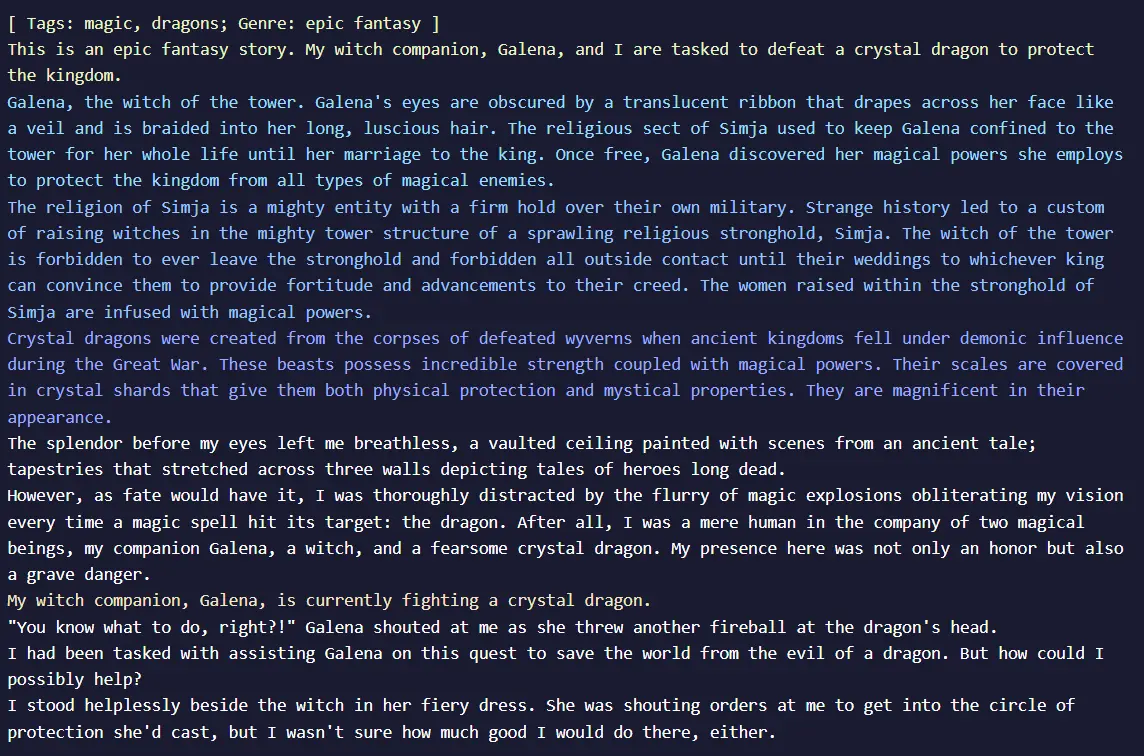
メインのビューには実際のテキストが色分けで表示されます。

Show non-activated entries をオンにすると、条件未達で発動していないロアも一覧で確認できます。
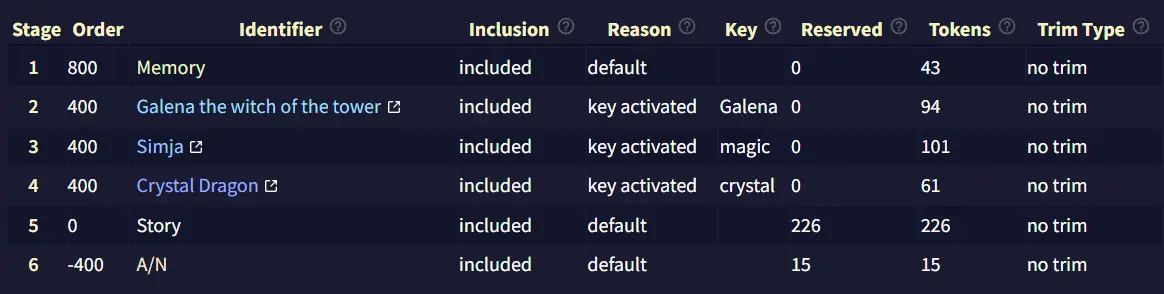
下部の情報ペインには、各エントリーの詳細(Stage、Order、Identifier、Inclusion、Reason、Key、Reserved、Tokens、Trim Type など)が表示されます。

有効な フレーズバイアス のグループも、エントリーごとに確認できます。
コンテキスト設定(Context Settings)
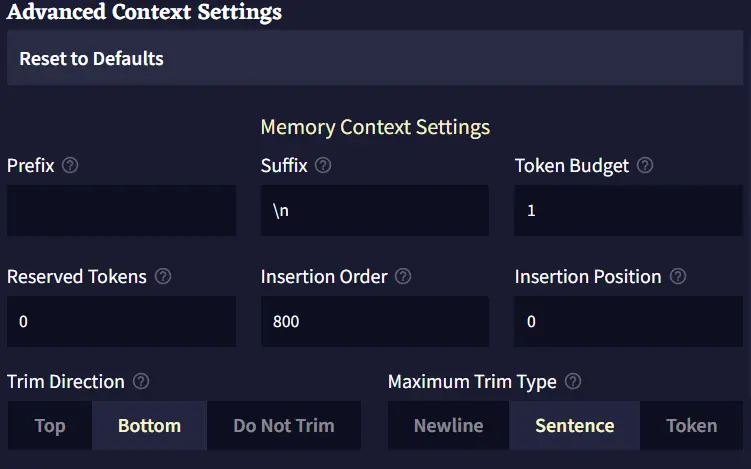
4セクション(Memory / Author’s Note / Default Lorebook / Story)が同じ項目を持ち、上に Reset to Defaults ボタンがあります(ロアの既定値は Lorebook 参照)。主な項目は以下のとおり:
- Prefix / Suffix: トリム後、挿入前に前置/後置するテキスト
- Token Budget: 使える上限トークン(0〜1 の小数は最大コンテキストに対する割合)
- Reserved Tokens: 先に確保しておくトークン数(実テキストが少なければ確保は自動で小さくなります。0〜1 の小数は割合)
- Insertion Order: コンテキスト構築時の優先度(大きいほど先に入る)
- Insertion Position: 挿入位置(0 が最上段、-1 が最下段)
- Trim Direction: 収まりきらないときの切り取り方向(Do Not Trim なら全文が入る時だけ挿入)
- Maximum Trim Type: どこまでトリムを許すか
- Insertion Type: 区切り単位の指定
エフェメラルコンテキスト(Ephemeral Context Settings)
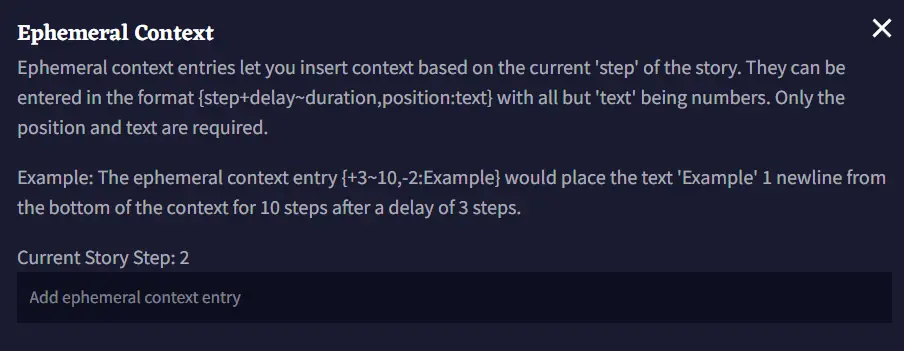
書式は {delay~duration,position:text}。波括弧 {} で囲みます。例:
- Delay: 発動までのステップ数(
+0で即時、rを付けると繰り返し)。例では+3。 - Duration: 有効期間(
~10なら 10 ステップ)。 - Insertion: 挿入位置。
0は最上段、-1は最下段。例では最下段から 1 行上。 - Text: 実際に挿入する文字列(
:の後ろをそのまま入れる)。
上の例は「作成から 3 ステップ後に、下から 1 行上へ、10 ステップ分だけ Example を差し込む」動作になります。
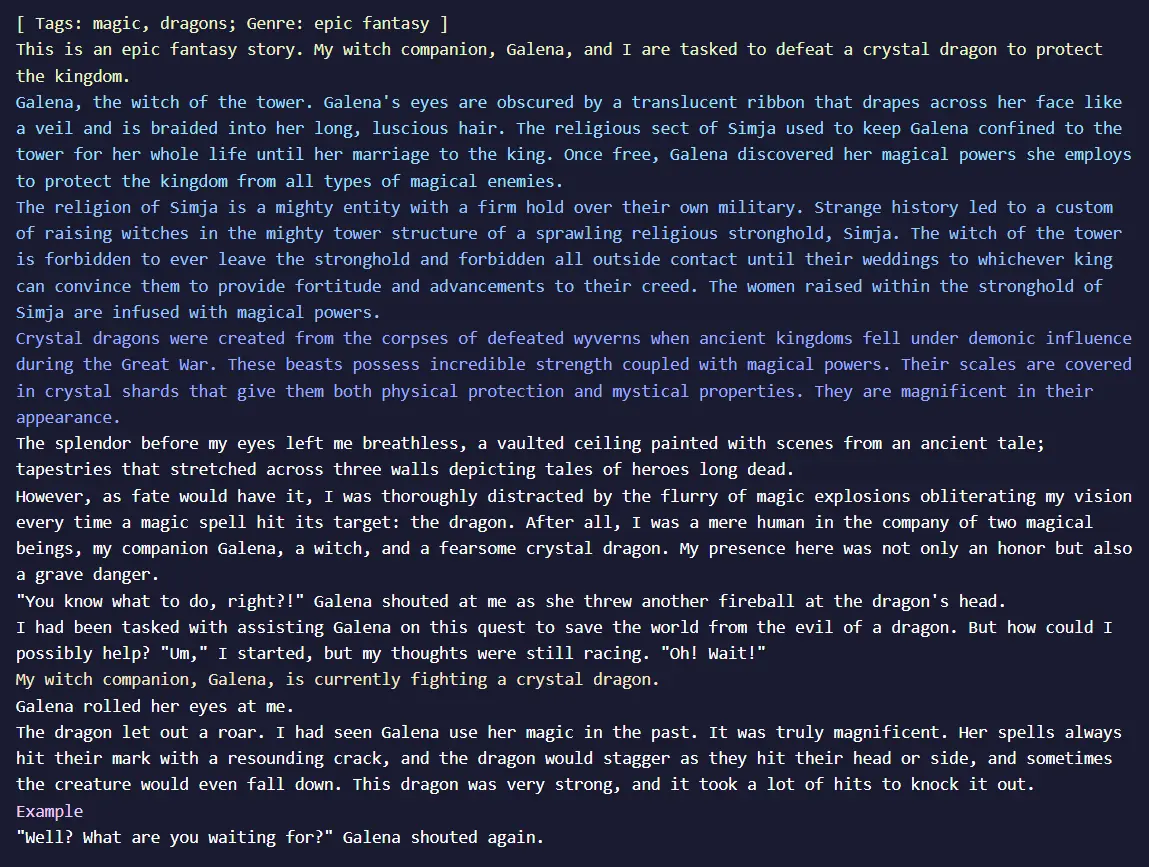
Goose Tip: 「呪いのアイテムの効果が一定期間だけ出る」「ランダムに敵が再登場」など、物語の仕掛けづくりに便利です。
システムプロンプト(System Prompt)
System Prompt はモデルに与える最初のシステムメッセージ、Prefill は直近のアシスタントメッセージ先頭に入る補助文です。Advanced タブで編集できます。Storyteller / Text Adventure モードで既定の内容は異なります。
注: System Prompt は GLM-4.6 モデルで利用可能です。
フレーズバイアス(Phrase Bias)
フレーズバイアス は特定の語句を「出やすく/出にくく」します。{} は文字列そのもの、[] はトークン ID を表します(どちらも大文字小文字は区別)。
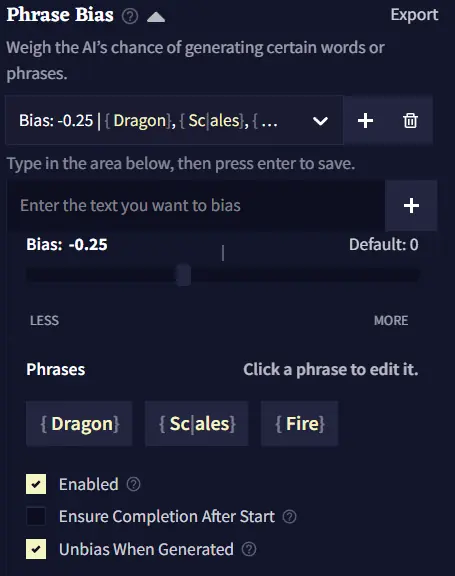
- テキスト欄に入力して Enter で保存
- Import / Export で .bias ファイルの入出力
- グループごとに Bias 値を設定(1 つのエントリーに複数グループ可)
 追加 /
追加 /  削除
削除- Enable で有効化
- When Entry Inactive は「非アクティブ時に適用」を逆転
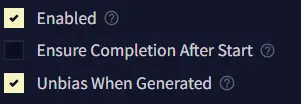
- Ensure Completion After Start はフレーズの最初が出たら最後まで出す
- Unbias When Generated は一度生成されたら以降はバイアスを外す
モデルにより効き方が大きく異なります(例: Krake は敏感)。まずは小さめの値から試しましょう。
禁止トークン(Banned Tokens)
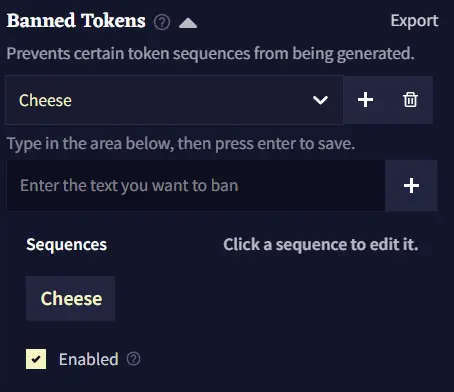
特定のトークン(または列)を完全に禁止します。{} は文字、[] はトークン ID。入力は大文字小文字を区別します。
Goose Tip: 別綴りで回避されることもあります。重要な語は漏れなく指定しましょう。
ブラケット生成の禁止(Ban Bracket Generation)

[ と ] の生成を禁止します。ジェネレーターや TRPG 用ではオフが有用な場合も。
停止シーケンス(Stop Sequences)
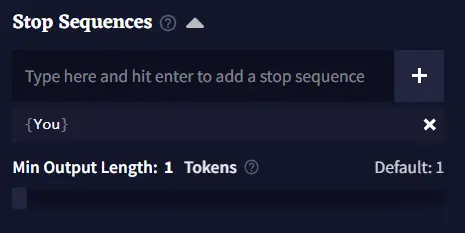
ここに指定した文字が出たら生成を止めます。Min Output Length は停止を有効にするまでに必要な最小出力長です。
複製してシナリオとして開始(Duplicate and Start as Scenario)
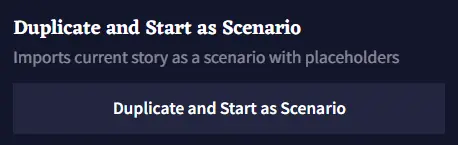
現在のストーリーを設定・ロア込みで複製し、そのまま シナリオのインポート と同様に開始します。プレースホルダー がある場合は、続くポップアップで入力確認できます(共有前のテストに便利)。