ストーリー設定(Story Settings)
オプションサイドバーの一番上にある Story タブでは、物語づくりの土台になる設定をまとめて行えます。ここで AIモデル の選択、コンフィグプリセット の切替、メモリ と 作者メモ の入力などができます。右側のサイドバーから ロアブックのクイック検索、ストーリー統計の確認、書き出し や 削除 といった操作にもすぐアクセスできます。エディター本体は Editor を参照してください。
AIモデル(AI Model)

AIモデル は物語の文体や得意分野に影響します。NovelAI が提供する複数のモデルから選べます。モデルごとに推奨設定(プリセット)も違います。
Change Default を押すと AI設定 に移動し、「新しく作るストーリーの既定モデル/プリセット/モジュール」や「ロア生成に使うモデル」を設定できます。ここでの既定は、次に作るストーリーに引き継がれます。
Goose Tip: 新しいモデルや機能が出たら、既定設定を見直しましょう!
AIモジュール(AI Module)

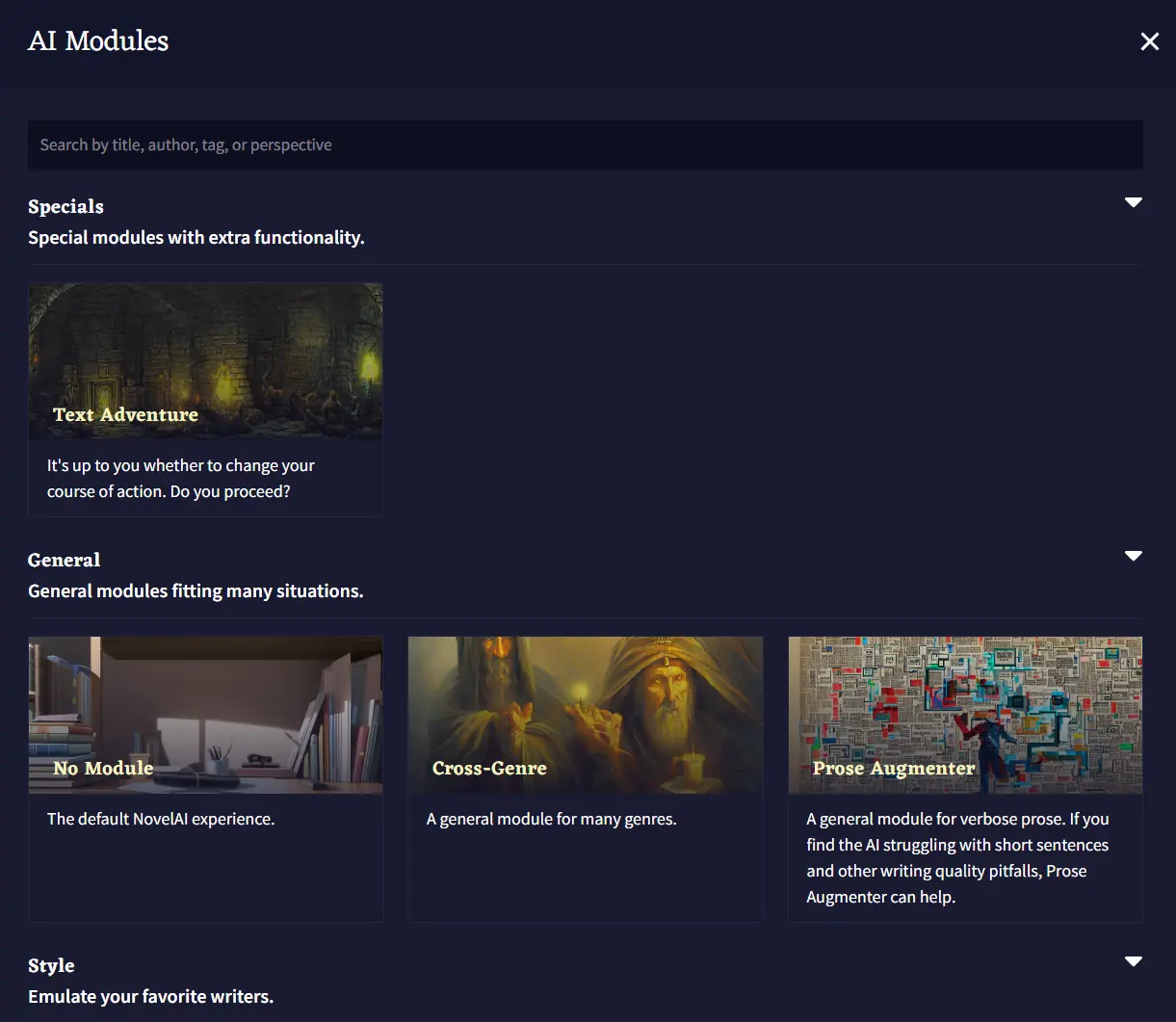
AIモジュール は旧来モデル向けのスタイル補助(ソフトプロンプト)です。ジャンルや雰囲気を手早く寄せたいときに役立ちます。多数のモジュールがあり、インポートしたカスタムモジュールもここに並びます。不要なモジュールはメニューから削除できます。
参考: 旧モデル向けの詳細は Modules を参照してください。
コンフィグプリセット(Config Preset)

Config Preset は「ランダム性」「長さ」「サンプリング」など生成の基本設定一式です。モデルごとに推奨プリセットがあり、保存・インポート・名前変更ができます。Edit Preset から詳細設定へ移動し、値を調整できます。
Goose Tip: 生成が迷走したり、繰り返しが増えたときは、プリセットを切り替えると立て直せることがあります。
メモリ(Memory)
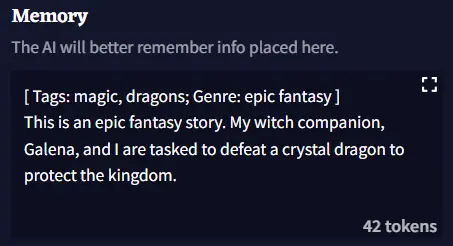
メモリ は「この物語で AI に覚えておいてほしい情報」を置く場所です。舞台設定、主要人物、これまでの出来事など、長く効いてほしい要素を入れておくと一貫性が上がります。重要事項が起きたら追記していきましょう。
既定では、メモリ は コンテキスト の一番上に挿入されます。
Goose Tip: 使い方は自由です。合わなければ無理に使う必要はありません。試して合う形を探してみてください。
作者メモ(Author’s Note)
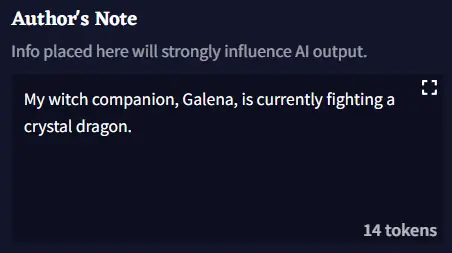
作者メモ は コンテキスト の「かなり後ろ(直近)」に入る強いヒント欄です。短い文で「今この展開にしてほしい」「この要素に注目してほしい」を書くと効果的です。こまめに更新すると狙いどおりの出力に近づきます。
ロアブック・クイックアクセス(Lorebook Quick Access)
ロアブックのエントリーを検索・閲覧・編集できる検索バーです。ロアブックを全画面で開かなくても、ストーリータブのまま手早く修正できます。
ストーリーオプション(Story Options)
View Story Stats を押すと、物語の統計やお役立ちツールが開きます。AI 出力・ユーザー入力・編集の一つひとつは Data Block として数えられ、ブランチ(やり直し等)数や文字数・単語頻度なども見られます。

Generate Additional Stats を押すと、単語数・段落数・文の数、よく使う単語トップ10なども表示されます。
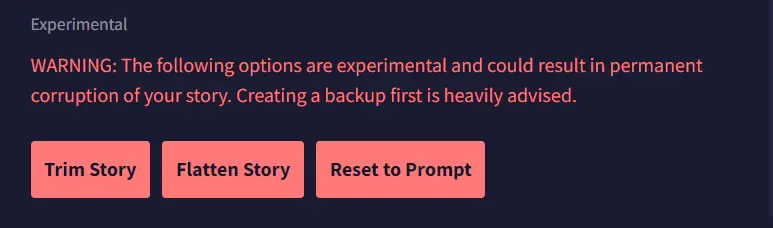
-
Trim Story
ブランチ(Undo/Redo/Retry の枝)を削除し、現在の本文と コンテキスト に含まれる内容だけに整えます。.story で配布する前の整理に便利です。
-
Flatten Story
Undo/Redo 履歴やブランチをすべて消し、現在の本文を「最初のプロンプト」として扱い直します。
-
Reset to Prompt
エディター内の本文を、最初に入力したプロンプトだけの状態に戻します。履歴やブランチもすべて消えます。
リモート保存(Remote Storage)
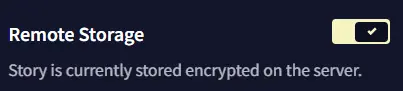
Remote Storage を有効にすると、物語をローカルではなく NovelAI のサーバーに保存します。PC/スマホなど複数環境で同じ物語を続けたいときに便利です。
Goose Tip: リモート保存された物語は暗号化され、あなたのアカウントからしかアクセスできません。基本は有効のままをおすすめします。
ストーリーの書き出し(Export Story)
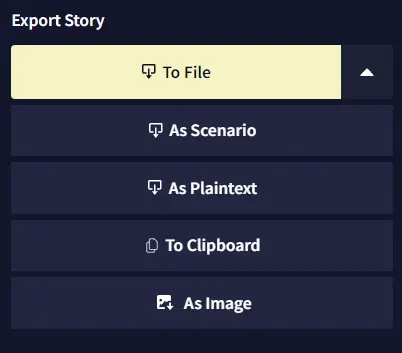
物語の書き出しは複数の形式に対応しています。配布したい/画像で見せたいなど、用途に合わせて選べます。
-
To File
.story 形式で保存します。ブランチや履歴も含まれるため、共有すると相手にも Undo/Retry の履歴が見えます。
-
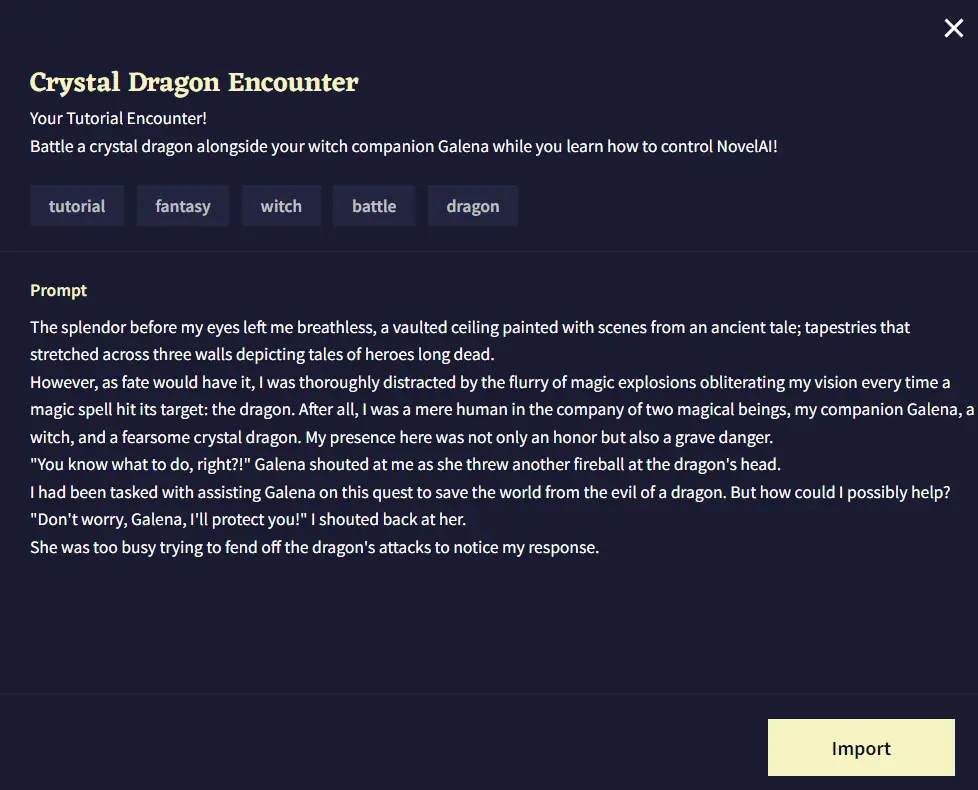
As Scenario
.scenario 形式で保存します。インポート時にポップアップが開き、タグや説明、ユーザー入力可能な プレースホルダー などを設定できます。
-
As Plaintext
本文のみを .txt で保存します。ほかのアプリで読みたいだけならこれが簡単です。
-
To Clipboard
ストーリーファイル全体をクリップボードに出力します。.txt と違い、追加データも含みます(物語が長いと時間がかかることがあります)。
-
As Image
Screenshot Designer を開き、本文のスクリーンショット画像(.jpg / .png)を作れます。見栄え良く共有したいときに便利です。
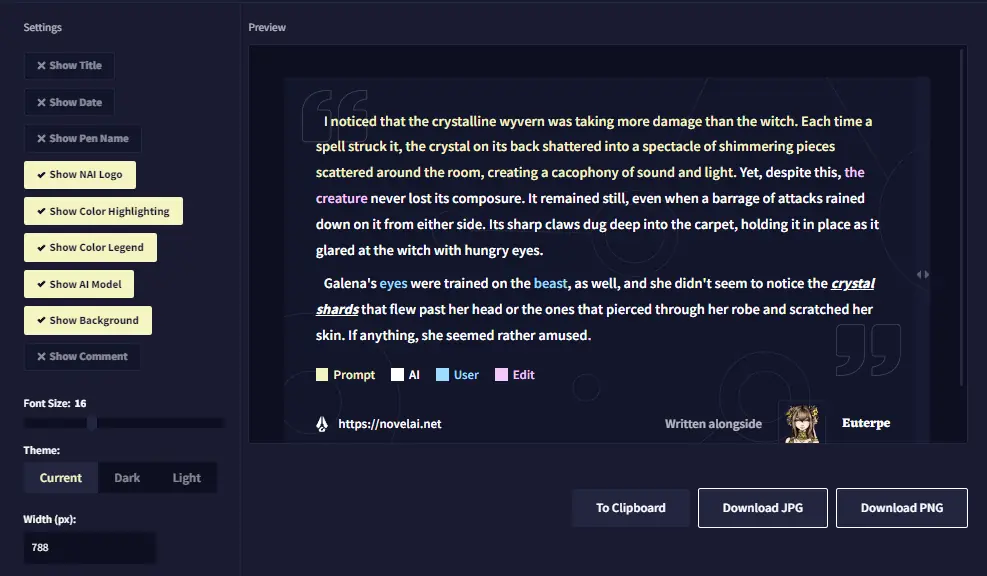
Goose Tip: エディターで範囲選択して右クリックすれば、その範囲だけを画像化することもできます。
ストーリーの削除(Delete Story)
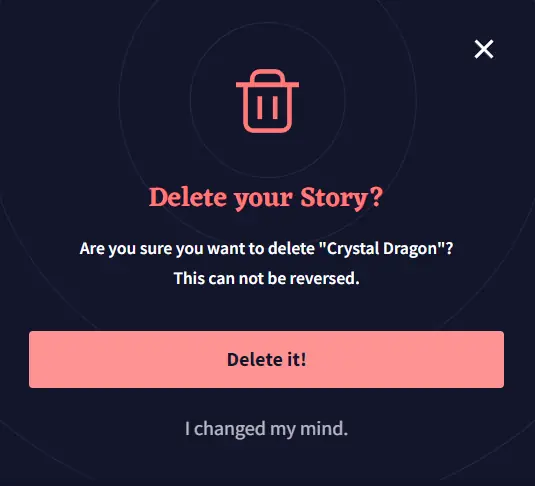
Delete Story は物語を完全に削除します。削除後に元に戻す方法はありません。確認ダイアログをよく読んでから実行してください。