キャンバス
キャンバス/新しい画像の描画/画像の編集
画像をアップロードするだけでなく、キャンバス上で描画した下絵や編集結果をベースに、AI に画像を生成させることもできます(ここでは「最初から描く」ケースを中心に説明します)。

プロンプトバーの下にある 新しい画像の描画(Paint New Image) ボタンをクリックすると、キャンバスが開きます。外部のペイントソフトを使わなくても、NovelAI 内で下絵作成や簡単な編集ができます。
アップデート(公式ブログ用語):キャンバスは「パフォーマンスの高速化・安定化」「タッチ操作の改善」に加え、ぼかしツール/塗りつぶしツール/スタンプツール/なげなわツール、そして 3Dモデルのインポート&ポーズ設定 などが追加されました。
キャンバスで使える主なツール/機能:
- 描画:ペンツール
- 消去:消しゴムツール
- 塗りつぶし:塗りつぶしツール
- 選択:選択ツール
- なげなわ:なげなわツール
- スポイト:カラーピッカー
- カラーパレット
- ぼかし:ぼかしツール
- スタンプ:スタンプツール
- ペンサイズ
- ペン形状
- HSV調整
- キャンバスサイズの変更
- 元に戻す&やり直し
- ファイルのダウンロード
- 保存して閉じる
- キャンセル
- ズーム
- レイヤー
- 3Dモデルレイヤー
- ホットキー
描画 
**描画(ペン)**は、AI に処理させるための下絵(描画ガイド)を キャンバス上に作成できます。アップロードした画像や、前回の生成画像の上に描くことも可能です。
ペンのサイズは右側の ペンサイズ スライダーで調整できます。
ペン形状は ペン形状 で 丸/ソフト丸/四角 を選べます。スタイラスを使っている場合は 筆圧感知 の切り替えもできます。

消去 
**消去(消しゴム)**は、描画ガイドから描いたものを削除できます。
消しゴムのサイズは ペンサイズ で調整できます。
形状は 丸/ソフト丸/四角 を選べ、スタイラス使用時は 筆圧感知 の切り替えもできます。
塗りつぶしツール 
塗りつぶしは、選択中の色で素早く塗りつぶせます。必要に応じて 許容値(Tolerance) をスライダーで調整できます。
選択ツール 
選択は、長方形の選択範囲を作って、キャンバス上で移動できます。選択範囲は 拡大縮小 や 回転 も可能です。
拡大縮小中に Shift を押すと縦横比を維持できます。Alt を押すと中心基準で拡大縮小できます。
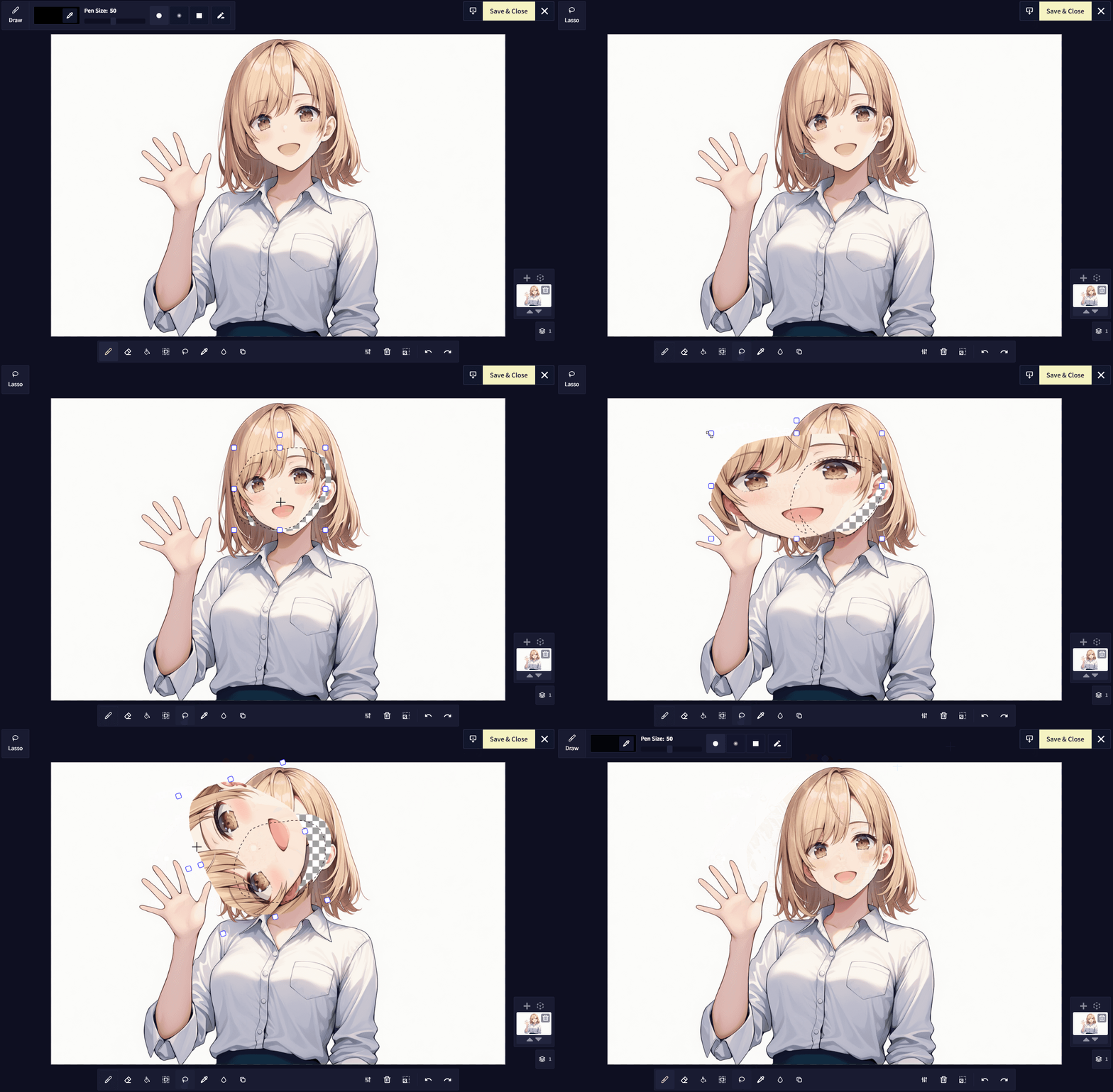
なげなわツール 

なげなわは、自由な形で選択範囲を作って、キャンバス上で移動できます。選択範囲は 拡大縮小 や 回転 も可能です。
拡大縮小中に Shift を押すと縦横比を維持できます。Alt を押すと中心基準で拡大縮小できます。
カラーピッカー 
画像の好きなところから色を抽出できます。どこからでもすばやく色を取ってこれるので、カラーパレットで近い値を探す手間を省けます。
カラーパレット
カラーパレット上をクリックして希望の色を選びます。
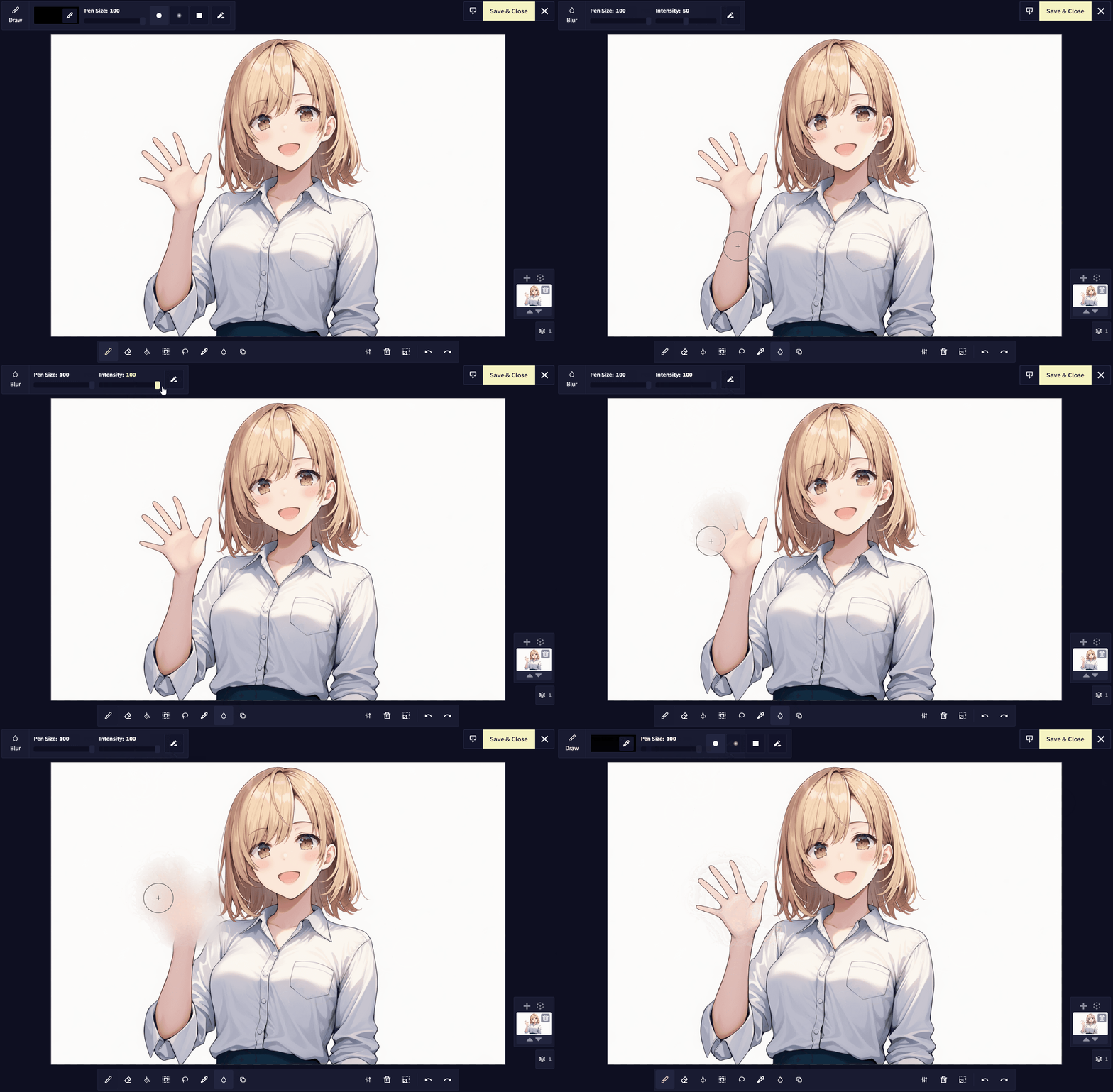
ぼかしツール 
ぼかしは、画像の一部を柔らかくぼかせます。ペンサイズと 強さ(Intensity) を調整でき、スタイラス使用時は 筆圧感知 の切り替えもできます。
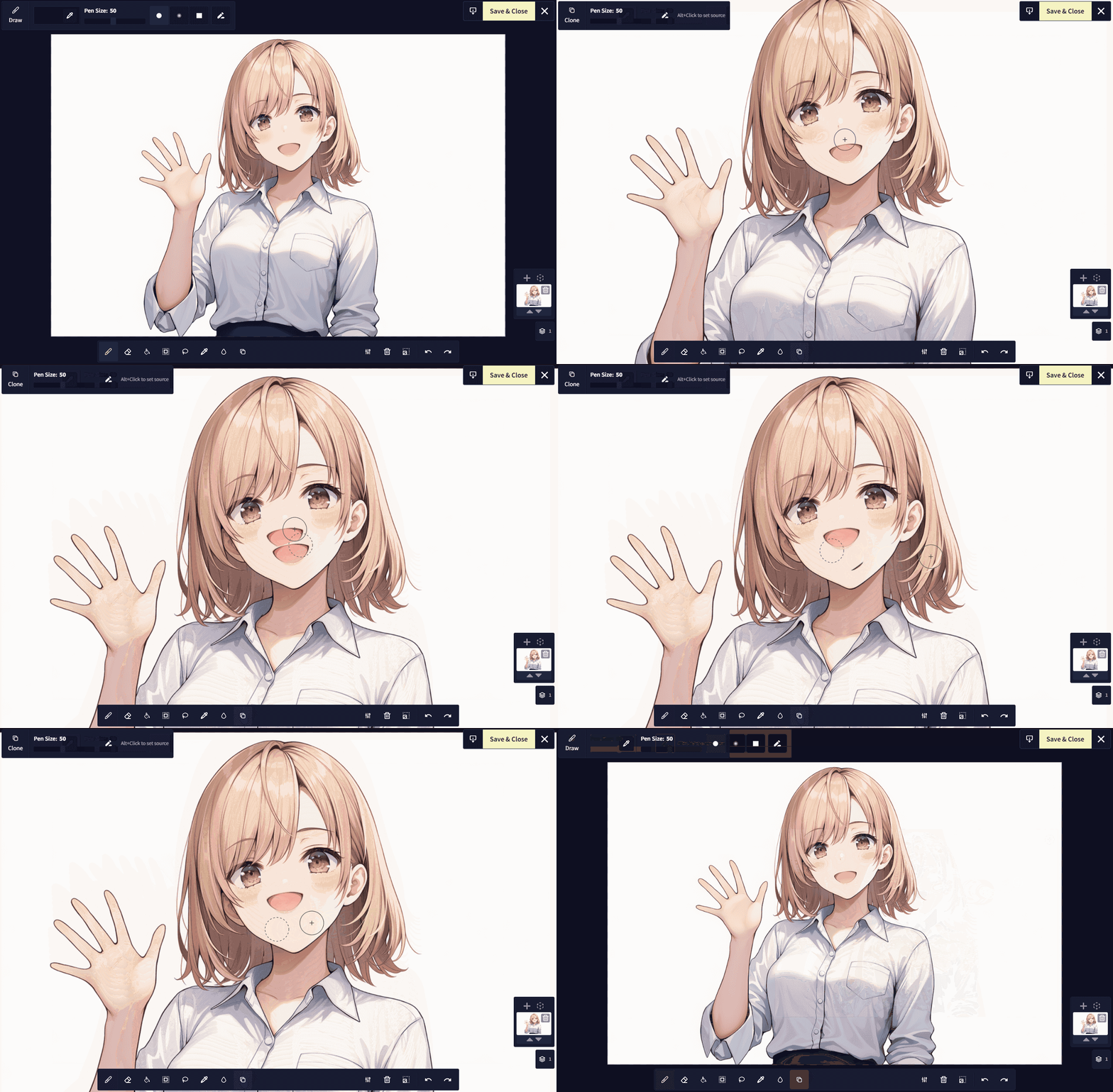
スタンプツール 
**スタンプ(クローンスタンプ)**は、ディテールの複製や細かい修正に使えます。使用するには、まず画像上で Alt + クリック をして「コピー元」を指定します。
サイズは ペンサイズ で調整できます。
インペイントマスクのカスタマイズ
インペイント時のマスク表示は、見やすさを優先してカスタマイズできます(公式ブログ用語:インペイントマスクのカスタマイズ)。
- マスクの色を変更
- マスクの枠線の表示/非表示
- マスクのパターンを選択
ペンサイズ
ペンサイズスライダーを調整するか、サイズの値をクリックして数値入力することで、ブラシサイズを変更できます。
ペン形状
ペン/消しゴムの形状を 丸/ソフト丸/四角 から選べます。スタイラスを使っている場合は 筆圧感知 の切り替えもできます。
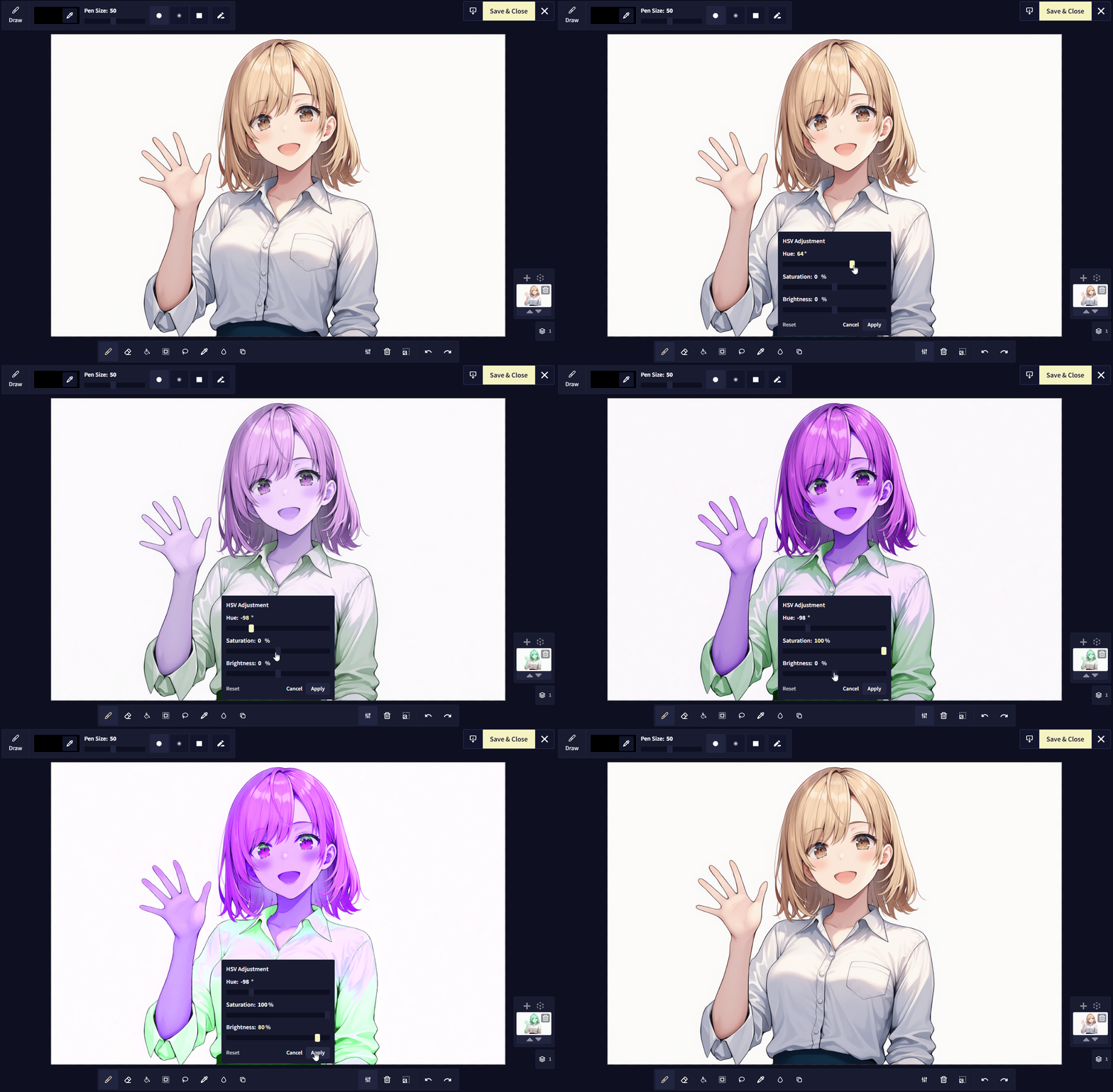
HSV調整 
画像の 色相(Hue)、彩度(Saturation)、明度(Brightness) を素早く調整できます。
キャンバスサイズの変更
サイズの数値を変更するか、[端をシフト] フィールドを使って、指定方向のピクセル数を増減させることでキャンバスを調整できます。
[有効生成サイズまでクロップ] をクリックすると、ベース画像の解像度を「AI が出力可能な解像度」のうち最も近いものに合わせるよう自動調整します。
また、キャンバスの端を ドラッグ して素早くリサイズすることもできます。

ヒント:i2i の結果が元画像に比べて「引き伸ばされている」ように見える場合、元画像の解像度が AI がサポートする解像度と合っていない可能性があります。有効生成サイズまでクロップで修正してみてください。
元に戻す&やり直し
キャンバスは編集履歴を記録するため、いつでも 元に戻す/やり直し ができます。
ファイルのダウンロード
現在のキャンバスをファイルとしてエクスポートします。画像生成ツールは セッションベース のため、ページを閉じたりリロードするとデータが失われます。必要に応じてキャンバスファイルをバックアップしておくと、後から 画像のアップロード で再利用できます。
保存して閉じる
キャンバスの変更を確定して画像生成メニューに戻ります。確定後、作成した下絵や編集結果をベースに i2i などの生成に進めます。
キャンセル
変更を破棄して画像生成メニューに戻ります。
ズーム
マウスホイールで ズームイン/ズームアウト ができます。
レイヤー
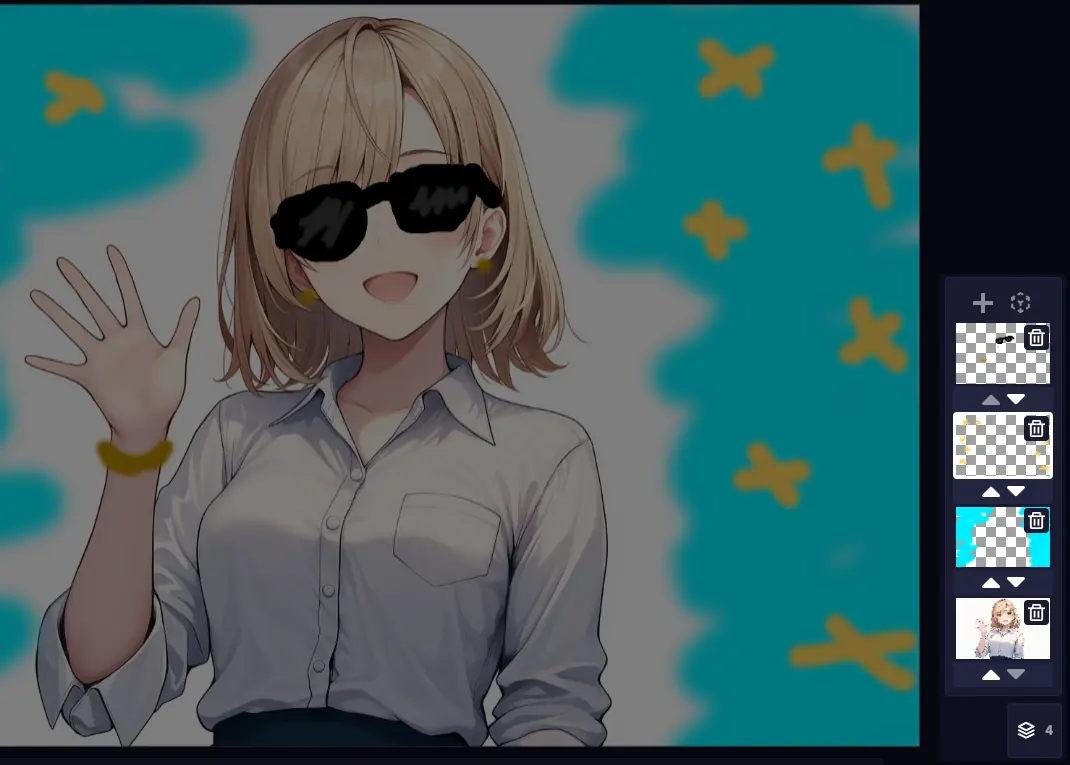
キャンバスは複数のレイヤーで編集できます。レイヤーを使うと、元画像に影響させずに編集できます。各レイヤーの下にある矢印で前後関係(上下)を入れ替えられます。
3Dモデルレイヤー
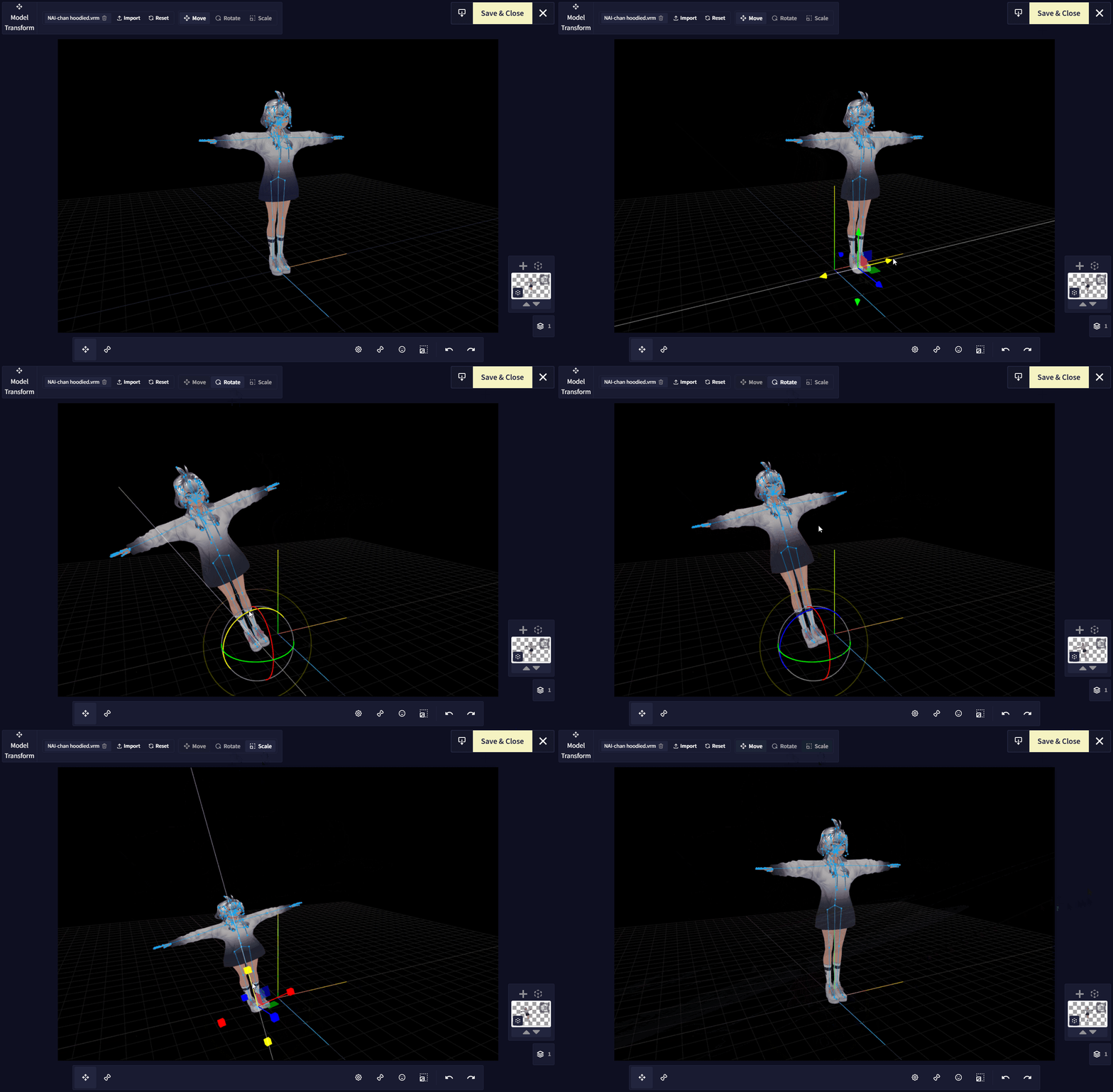
キャンバスでは 3Dモデルレイヤー を追加し、3Dモデルを直接インポートしてポーズ調整できます。構図、人体のアタリ、シーンレイアウトなど、3Dリファレンスを活用した生成が可能になります。
まずレイヤーパネルで 3Dモデルレイヤーを追加 し、続いて左上の Import から読み込みます。
対応ファイル形式:
.glb、.gltf、.pmd、.pmx、.vrm
モデルがテクスチャなどの外部リソースを参照している場合は、必要なファイルをまとめて 1つの .zip としてアップロードしてください。
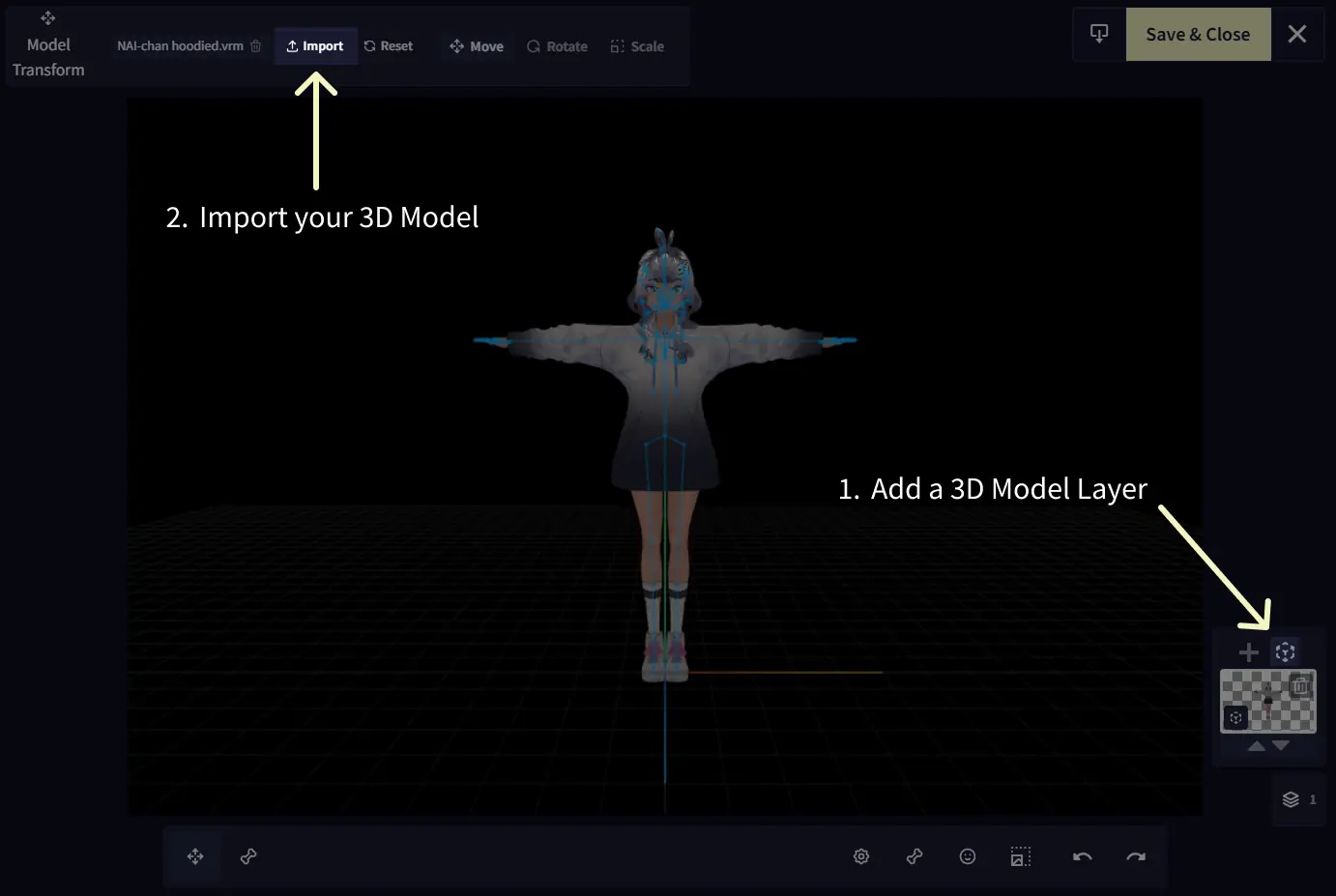
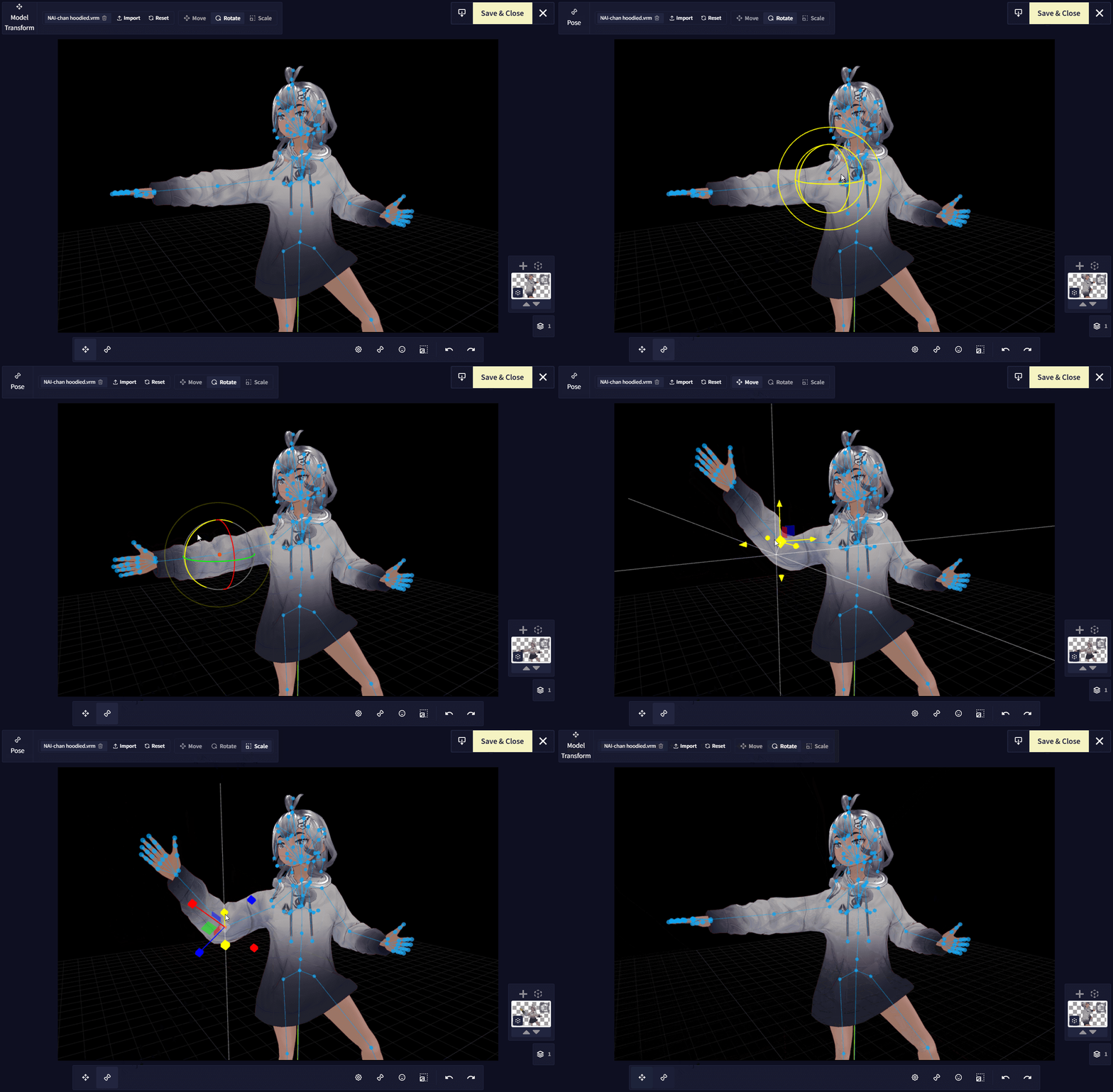
3Dモデルには主に2つの選択モードがあります:Model Transform と Pose。
- Model Transform:モデル全体に対して 移動/回転/拡大縮小 を行います
- Pose:モデルのボーンを選択し、(主に回転ツールと組み合わせて)ポーズを付けます。ボーンごとに移動/拡大縮小も可能です
キャンバスで作った下絵をベースに生成するコツ
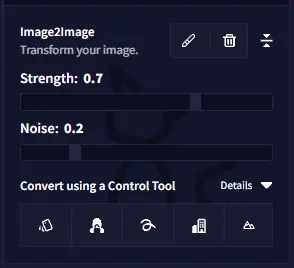
- 強度とノイズ を調整しながら試してみてください。広い範囲を1色で塗った場合は、AI がテクスチャを作りやすいように ノイズ を上げる必要があることがあります。
- あまり変更したくない場合は、強度 と ノイズ を下げると元画像に近づきます。そこから 品質向上 や他設定を調整してみてください。
ヒント:下絵に無い要素を「プロンプトで足したい」場合は、強度を高めにすると反映されやすくなります。
- 次の生成で入力するテキストプロンプトも重要です。どんな変換を行いたいかに合わせて、画像を正確に説明すると良い結果になりやすいです。
- AI にテキストをより反映させたい場合は、ステップ数&プロンプトガイダンス(プロンプトガイダンス)と、強度とノイズ(強度)を調整してみてください。低ステップで複数パターンを試すと方向性を掴みやすく、10~15ステップでも参考になるプレビューが得られることがあります。
ホットキー
キャンバス内で使えるホットキーの一部:
- Ctrl + 左クリック:クイックカラーピッカー
- b:描画(ペン)
- e:消去(消しゴム)
- g:塗りつぶし
- s:選択(インペイント時の範囲選択も含む)
- l:なげなわ
- c:カラーピッカー
- r:ぼかし
- j:スタンプ(クローンスタンプ)
- マウスホイール:ズーム
- 中クリックドラッグ:キャンバスの移動
- [ / ]:ブラシサイズ変更
- Shift を押しながら拡大縮小:縦横比を維持
- Alt を押しながら拡大縮小:中心基準で拡大縮小
3Dモードのホットキー:
- t:Model Transform
- p:Pose
- q / e:カメラを上/下へ
- w / s:カメラを前/後へ
- a / d:カメラを左/右へ
- 左クリック:カメラ回転
- 右クリック:カメラをフリームーブ
- マウスホイール:ズーム
- 中クリックドラッグ:前後移動